

Tìm hiểu những phương pháp chuyên sâu để xử lý tình trạng lag cảm ứng trên màn hình ViewSonic. Hướng dẫn từ Sona giúp cải thiện trải nghiệm sử dụng, phù hợp cho các doanh nghiệp và tổ chức giáo dục.
màn hình tương tác viewsonic thông minh thiệu chung
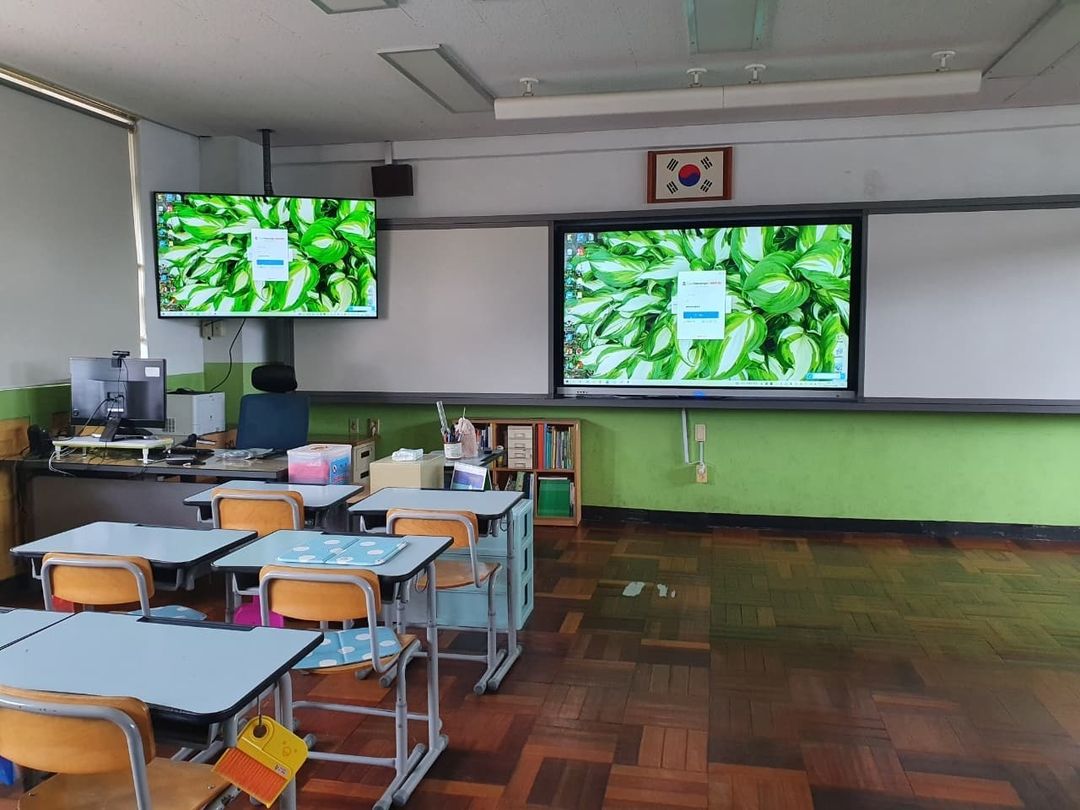
Trong bối cảnh công nghệ đang bùng nổ, màn hình cảm ứng tương tác là một phần thiết yếu trong vô số môi trường làm việc. Từ các văn phòng công ty tiên tiến, cho tới các cơ sở đào tạo kỹ thuật số, và các không gian hợp tác sáng tạo, các thiết bị này cải thiện đáng kể khả năng cộng tác và hiệu quả công việc. Đặc biệt, các sản phẩm màn hình tương tác của ViewSonic, luôn được đánh giá cao về độ bền và khả năng tích hợp linh hoạt, đã và đang được tin dùng rộng rãi.
Tuy nhiên, một trong những vấn đề thường gặp có khả năng làm giảm chất lượng sử dụng đó là hiện tượng lag cảm ứng. Độ trễ này không chỉ gây khó chịu, mà còn ảnh hưởng trực tiếp đến năng suất làm việc, đặc biệt trong các hoạt động đòi hỏi sự chính xác và tốc độ cao. Việc khắc phục triệt để vấn đề này là yêu cầu bắt buộc để tối ưu hóa khả năng vận hành của màn hình.
Bài viết này của Sona sẽ mổ xẻ các lý do dẫn đến tình trạng lag cảm ứng trên màn hình tương tác ViewSonic. Cùng với đó, Sona sẽ chia sẻ những bí quyết và hướng dẫn kỹ thuật chuyên sâu, giúp người dùng và các tổ chức có thể tự tin xử lý và nâng cao hiệu suất hoạt động của thiết bị. Mục đích chính là đảm bảo một trải nghiệm tương tác không gián đoạn, góp phần vào sự thành công của mọi dự án và hoạt động.
II. Thân bài
1. Hiểu rõ nguyên nhân gây ra độ trễ cảm ứng trên màn hình ViewSonic
Để giải quyết triệt để tình trạng phản hồi chậm, điều cốt yếu là phải nhận diện đúng nguồn gốc của sự cố. Tình trạng lag cảm ứng trên thiết bị ViewSonic có thể do nhiều nguyên nhân gây ra, gồm các khía cạnh về phần mềm, linh kiện, cấu hình thiết bị và môi trường vận hành.
Các lý do chính dẫn đến độ trễ
Sau đây là các nguyên nhân phổ biến nhất gây ra độ trễ cảm ứng trên màn hình ViewSonic:
| Lý do | Giải thích cụ thể | Kiểm tra ban đầu |
|---|---|---|
| Phần mềm cũ/không phù hợp | Driver cảm ứng, firmware hoặc OS không được cập nhật có thể gây ra sự cố và làm giảm độ nhạy của màn hình. Nhiều ứng dụng chạy ngầm cũng có thể chiếm dụng tài nguyên CPU và RAM. | Kiểm tra phiên bản firmware và driver hiện tại. Quan sát hiệu suất tổng thể của hệ thống khi sử dụng màn hình. |
| Lỗi phần cứng | Cảm biến cảm ứng bị hỏng, cáp kết nối lỏng lẻo hoặc bị lỗi, hoặc bo mạch điều khiển cảm ứng gặp sự cố có thể là nguyên nhân trực tiếp. | Xác minh độ chắc chắn của các cáp kết nối. Tìm kiếm các điểm chết hoặc vùng cảm ứng không ổn định trên màn hình. |
| Thiết lập hệ thống chưa chuẩn | Thiết lập độ nhạy cảm ứng không phù hợp, quá trình hiệu chuẩn màn hình bị sai lệch, hoặc các chế độ tiết kiệm điện có thể làm giảm độ chính xác và tốc độ phản hồi. | Kiểm tra cài đặt độ nhạy cảm ứng trong phần mềm điều khiển màn hình. Thực hiện lại quy trình hiệu chuẩn cảm ứng nếu cần. |
| Yếu tố ngoại cảnh | Sóng điện từ từ các thiết bị lân cận, bụi bẩn tích tụ, vết bẩn trên màn hình, ánh nắng trực tiếp hoặc điều kiện nhiệt độ khắc nghiệt có thể làm gián đoạn hoạt động cảm ứng. | Kiểm tra xem bề mặt màn hình có sạch sẽ và không bị che khuất không. Thử di dời các nguồn gây nhiễu điện từ khỏi khu vực màn hình. Kiểm tra điều kiện ánh sáng và nhiệt độ phòng. |
1.2. Tài liệu nghiên cứu liên quan
Những tài liệu nghiên cứu và bài viết chuyên ngành về công nghệ cảm ứng luôn khẳng định rằng việc tối ưu hóa phần mềm và linh kiện là điều kiện tiên quyết để có được trải nghiệm cảm ứng mượt mà. ViewSonic và các nhà sản xuất khác thường xuyên cung cấp các bản vá firmware để tối ưu hóa khả năng cảm ứng và xử lý các sự cố hiện có. Tìm kiếm thông tin trên các diễn đàn chuyên ngành và trang hỗ trợ của ViewSonic cũng là cách hiệu quả để nắm bắt các vấn đề thường gặp và giải pháp.
2. Các mẹo khắc phục độ trễ cảm ứng hiệu quả

Khi đã khoanh vùng được các nguyên nhân có thể xảy ra, chúng ta có thể áp dụng các mẹo và giải pháp dưới đây để cải thiện đáng kể hiệu suất cảm ứng của màn hình ViewSonic.
Nâng cấp phần mềm và firmware
Các phiên bản phần mềm và firmware đã lỗi thời thường là nguyên nhân hàng đầu dẫn đến các sự cố về hiệu năng, đặc biệt là độ trễ cảm ứng.
.webp)
Hướng dẫn kiểm tra phiên bản firmware mới nhất:
Truy cập trang web chính thức của ViewSonic. Đến mục "Hỗ trợ" hoặc "Tải về".
Gõ mã model thiết bị của bạn. Tìm kiếm các bản firmware cập nhật gần đây nhất.
So sánh phiên bản firmware trên trang web với phiên bản hiện tại của màn hình. Bạn có thể tìm thấy phiên bản hiện tại trong menu cài đặt của màn hình.
Cách cập nhật firmware:
Tham khảo kỹ hướng dẫn cập nhật do ViewSonic cung cấp. Mỗi model sản phẩm có thể yêu cầu một quy trình riêng.
Tải xuống tệp firmware mới nhất về một ổ USB đã định dạng FAT32.
Cắm USB vào cổng dịch vụ (Service Port) của màn hình.
Truy cập menu cài đặt của màn hình và chọn tùy chọn cập nhật firmware.
Tuân thủ các bước hướng dẫn trên màn hình để kết thúc. Tuyệt đối không ngắt điện trong suốt quá trình cập nhật.
Tùy chỉnh thiết lập cảm ứng
Các ứng dụng quản lý màn hình của ViewSonic thường có các thiết lập để điều chỉnh độ nhạy và hiệu chuẩn cảm ứng.
Tùy chỉnh độ nhạy cảm ứng:
Mở menu cài đặt cảm ứng trên màn hình hoặc trong phần mềm.
Tìm kiếm các tùy chọn như "Touch Sensitivity" (Độ nhạy cảm ứng) hoặc "Calibration" (Hiệu chuẩn).
Kiểm tra các mức độ nhạy khác nhau. Đôi khi, độ nhạy quá cao có thể gây ra hiện tượng "chạm ma", trong khi độ nhạy thấp lại là nguyên nhân của độ trễ.
Lựa chọn chế độ cảm ứng thích hợp:
Một số mẫu màn hình ViewSonic có nhiều chế độ cảm ứng như chế độ bút (Pen Mode) hoặc chế độ ngón tay (Finger Mode).
Hãy đảm bảo rằng chế độ cảm ứng phù hợp với phương thức tương tác bạn đang dùng. Nếu dùng bút, hãy chọn chế độ bút để tối ưu độ chính xác.
2.3. Kiểm tra và thay thế các linh kiện phần cứng
Nếu các cách xử lý phần mềm không thành công, khả năng cao là sự cố xuất phát từ phần cứng của thiết bị.
Xác định các linh kiện có thể gây ra lỗi cảm ứng:
Sensor cảm ứng: Các cảm biến trên màn hình có thể bị hỏng hoặc bám bụi.
Cáp kết nối: Dây cáp USB hoặc cáp truyền dữ liệu cảm ứng bị lỏng, hư hỏng hoặc không phù hợp.
Mạch điều khiển cảm ứng: Đây là thành phần phức tạp hơn, thường cần sự can thiệp của kỹ thuật viên.
Các bước kiểm tra nhanh và hướng xử lý:
Xác minh tất cả cáp nối giữa màn hình và máy tính. Kiểm tra xem chúng có chặt và không bị hỏng không. Thử dùng cáp mới nếu nghi ngờ.
Thực hiện kiểm tra chẩn đoán phần cứng nếu màn hình có chức năng này.
Nếu nghi ngờ lỗi cảm biến hoặc bo mạch, hãy liên hệ Sona để nhận được sự hỗ trợ kỹ thuật và dịch vụ thay thế linh kiện chuyên nghiệp.
Kiểm soát yếu tố môi trường
Môi trường xung quanh màn hình có thể ảnh hưởng đáng kể đến hiệu suất cảm ứng của nó.
Đảm bảo không có nhiễu điện từ, bụi bẩn, hoặc các vật thể gây nhiễu:
Nhiễu điện từ (EMI): Đặt màn hình cách xa các thiết bị điện tử khác như loa công suất cao, bộ cấp nguồn, hoặc các thiết bị không dây mạnh. Sử dụng ổ cắm điện có chống nhiễu nếu cần.
Bụi và vật lạ: Bụi bẩn, dầu mỡ, hoặc các vật thể nhỏ trên bề mặt màn hình có thể làm giảm độ nhạy và gây ra phản hồi chậm. Đảm bảo bề mặt màn hình luôn sạch sẽ.
Làm sạch màn hình đúng cách:
Dùng khăn mềm, không để lại xơ và dung dịch làm sạch chuyên dụng.
Không bao giờ xịt thẳng dung dịch lên bề mặt màn hình. Xịt vào khăn rồi lau nhẹ nhàng màn hình.
Tránh sử dụng các chất tẩy rửa mạnh hoặc vật liệu thô ráp.
Ánh sáng và nhiệt độ ảnh hưởng cảm ứng:
Ánh sáng cường độ cao: Ánh sáng chói từ mặt trời hoặc đèn có thể làm nhiễu loạn các cảm biến quang học trên màn hình. Điều chỉnh rèm hoặc đèn để hạn chế ánh sáng trực tiếp.
Nhiệt độ xung quanh: Nhiệt độ quá nóng hoặc quá lạnh có thể làm suy giảm hiệu suất linh kiện. Đặt màn hình ở nơi có nhiệt độ ổn định.
Khởi động lại và khôi phục cài đặt gốc
Thỉnh thoảng, một biện pháp đơn giản nhưng mang lại hiệu quả là việc khởi động lại hoặc thiết lập lại màn hình.
Cách reset cài đặt gốc:
Vào menu thiết lập của màn hình.
Tìm kiếm tùy chọn "Factory Reset" hoặc "System Reset".
Lưu ý rằng việc này sẽ xóa tất cả các cài đặt tùy chỉnh. Chỉ nên thực hiện khi các phương pháp khác không hiệu quả.
Lúc nào nên khởi động lại để sửa lỗi tạm thời:
Khi độ trễ cảm ứng xuất hiện đột ngột mà không có nguyên nhân rõ ràng, một thao tác khởi động lại đơn giản có thể khắc phục sự cố.
Khởi động lại giúp làm mới hệ thống, giải phóng bộ nhớ và đóng các ứng dụng chạy nền có thể gây xung đột.
3. Các công cụ, phần mềm hỗ trợ tối ưu cảm ứng màn hình
Ngoài các biện pháp khắc phục thủ công, nhiều phần mềm và công cụ có thể giúp việc tối ưu hóa hiệu suất cảm ứng của màn hình ViewSonic.
Phần mềm tối ưu cảm ứng đáng tin cậy:
Ứng dụng riêng của ViewSonic: ViewSonic thường cung cấp các tiện ích phần mềm đi kèm như ViewBoard Cast hoặc myViewBoard. Những ứng dụng này không chỉ giúp tương tác mà còn có thể cung cấp các công cụ chẩn đoán và cài đặt chuyên sâu để tối ưu hóa cảm ứng.
Phần mềm hiệu chuẩn màn hình: Các phần mềm hiệu chuẩn màn hình chuyên nghiệp có thể giúp điều chỉnh độ chính xác của cảm ứng đạt mức tối ưu, đặc biệt sau một thời gian dài sử dụng. Một số phần mềm này có thể đã được tích hợp sẵn trong hệ điều hành hoặc có thể tải về từ các nhà cung cấp bên thứ ba đáng tin cậy.
Ví dụ: Các phần mềm của ViewSonic hoặc các phần mềm bên thứ ba:
Bảng trắng myViewBoard: myViewBoard Whiteboard là một ứng dụng bảng trắng của ViewSonic. Đảm bảo ứng dụng này luôn ở phiên bản mới nhất sẽ giúp tối ưu hóa khả năng phản hồi cảm ứng khi sử dụng.
Công cụ chẩn đoán hệ thống: Các hệ điều hành như Windows thường có các công cụ chẩn đoán tích hợp có thể giúp tìm ra lỗi driver hoặc phần cứng. Chạy các công cụ này định kỳ có thể giúp duy trì hiệu suất ổn định.
Tổng kết
Vấn đề độ trễ cảm ứng trên màn hình ViewSonic có khả năng gây ra nhiều bất tiện và làm giảm hiệu quả công việc. Thế nhưng, với việc nắm rõ các nguyên nhân, và áp dụng những bí quyết khắc phục hiệu quả, bạn hoàn toàn có thể nâng cao tối đa trải nghiệm người dùng và giữ cho thiết bị hoạt động ổn định, hiệu quả.
Các mẹo chính bao gồm việc cập nhật firmware và phần mềm định kỳ, điều chỉnh tối ưu các thiết lập cảm ứng, kiểm tra và thay thế linh kiện phần cứng khi cần, hạn chế tối đa ảnh hưởng từ môi trường bên ngoài, và thực hiện khởi động lại hoặc reset màn hình khi cần. Duy trì bảo trì thường xuyên và chủ động nâng cấp không chỉ giúp khắc phục các vấn đề hiện tại mà còn ngăn chặn các lỗi tiềm tàng sau này.
Trong trường hợp bạn gặp phải những sự cố phức tạp hơn, hoặc cần đến sự trợ giúp chuyên môn cao, hãy liên hệ ngay với Sona. Sở hữu đội ngũ kỹ thuật viên có kinh nghiệm dày dặn, cùng với cam kết mang lại các giải pháp công nghệ vượt trội, Sona tự hào là đối tác đáng tin cậy trong việc tối ưu hóa và bảo dưỡng thiết bị màn hình tương tác ViewSonic. Để Sona giúp bạn cải thiện trải nghiệm và khai thác triệt để tiềm năng của thiết bị.